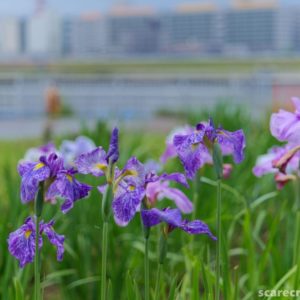
先の神戸遠征の写真は、いつものようにRAWで撮った後で、ものは試しということでLUTを使ったカラーグレーディングをしてみました。まだ全然慣れませんが、こういう作業をする時の(わたしなりの)注意点を、にわか勉強した範囲で備忘録的に整理しました。長文注意。
※確からしさがかなり怪しい与太記事です。読んで真に受けたり参考にしたりしてしまった人に何か実害が生じても、わたしは一切責任を負いません。
【この話の環境条件】
撮影機材:LUMIX G9ProII
サンプル撮影方法:静止画を撮って出し、またはRAWで撮ってPhotoLab8で現像。PhotoLab8ではAdobe製のDCPファイルとLUMIX提供のLUTをインポートして使用している。
LUTの入手先:下記サイトでLUMIX Color Labに会員登録した上でDL
【入門知識① LUT(Look Up Table)とは】
画像を色変換するために用いる参照・計算ツール。入力RGB値に対応した出力RGB値を事前に設定しておいて画像の表示を目的の色調に変える。
例えば8bit三次元LUTの場合、RGB3軸でそれぞれ0-255の値を取れるので256通りの3乗≒16,777千通りの入力値を同じ数の出力値に紐付けることが可能。実際には3軸で間引きを行って残った”格子点”のデータのみを保持して(例えばRGB各軸で33通りまで間引くならば保持するのは33の3乗≒36千通り)格子点間の隙間は計算で補うことにより、扱うデータサイズを圧縮している。
もともとLUTはLogガンマ(下記)で撮った動画の色調を調整するためのツールだったが、LUMIXは最近、動画だけでなく静止画でも、さらにLogガンマではなくフォトスタイルを元にしたLUTを利用する試みをプロモーションしている。詳しくは別記。
現在広く用いられているのは.cubeというファイル形式で提供される三次元LUT。このファイルをカメラやPC上のレタッチツールにインポートして用いる。
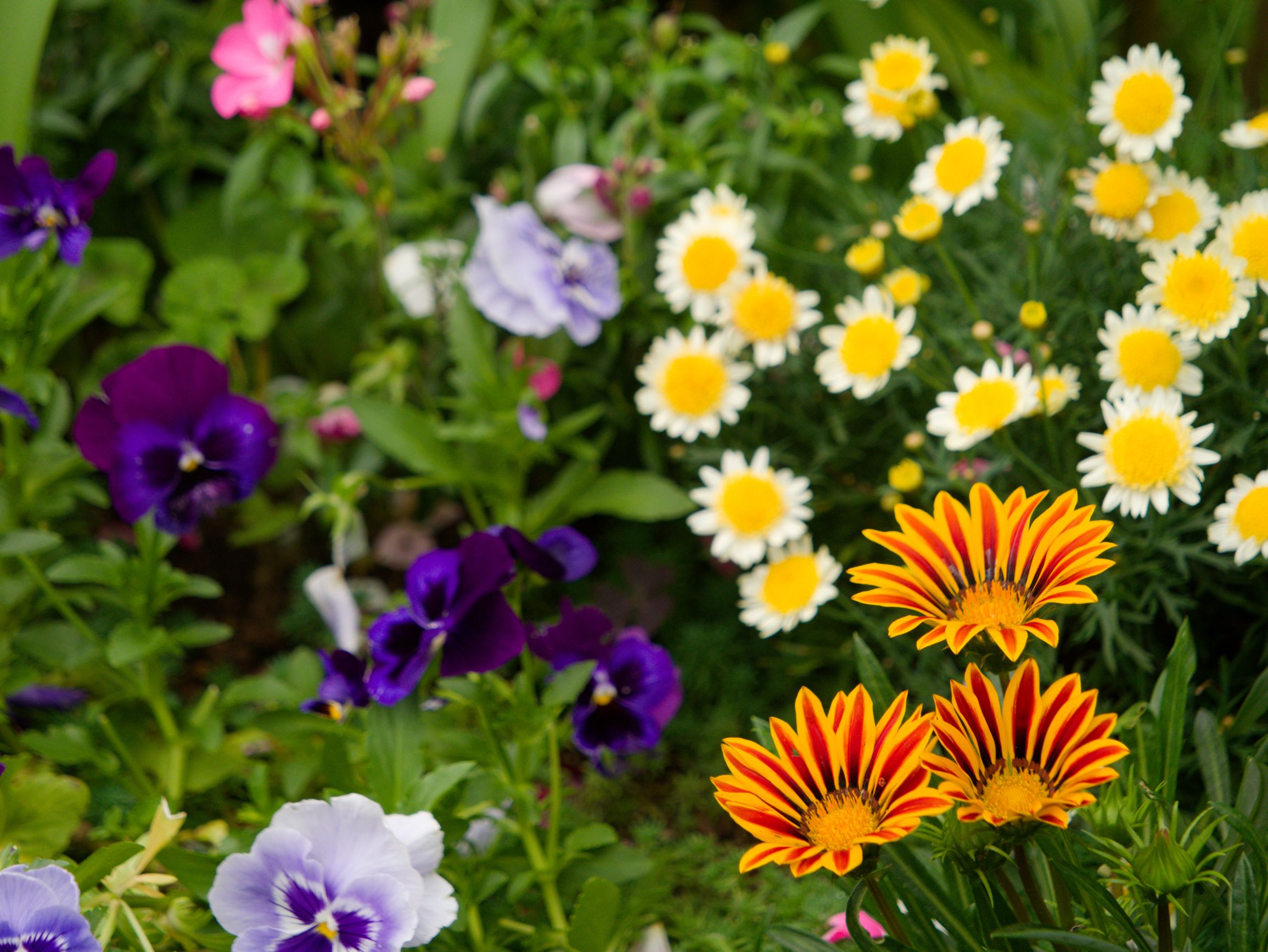
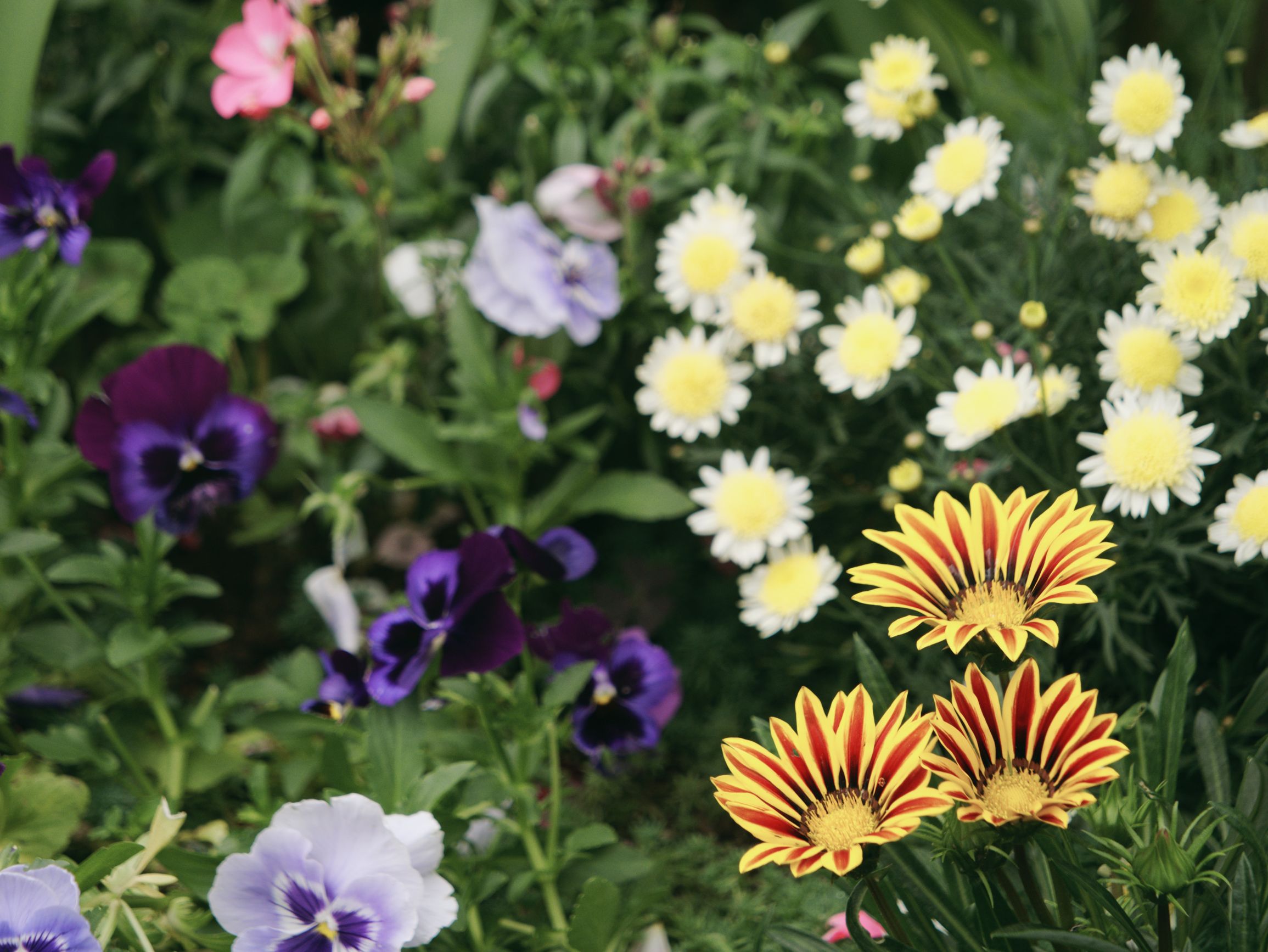
>>>サンプル画像>>>
左:フォトスタイル”スタンダード”
右:左の元画像にLUT”Old Cinema S”を当てた画像 「レトロな映画のような雰囲気を再現」「シャドウにグリーンを乗せ、全体的に浅めの色味」
いずれもPhotoLab8でRAW現像。この写真で効果的かどうかは別にして「色変換」のBefore/Afterがわかりやすい。
【入門知識② LogガンマとV-log】
Logガンマは撮影後の加工でLUTを当てて色調整をすることを前提とした特殊な撮像記録方式、またはその方式で記録されたデータ。動画および静止画の撮影において、白飛び黒潰れしにくい余裕をもたせるために明るさの情報を肉眼の感度ではなく対数的に記録する。Logガンマの画像をそのまま肉眼で見ると鈍い/眠たい色をしている。
静止画では.jpg .tiff .heif、動画では.mp4 .avi .movなどのファイル形式になる。非圧縮のRAWほどの情報量は無いがその分データ量が小さくて済む。機材メーカーごとに設定値が異なるので、パナソニック機材で使用するものをV-log、ソニーはS-log、キヤノンはC-logなどと呼んで識別している。
なお、わたしは理屈がまったく理解できていないが、V-logで撮るとなぜか同時に記録するRAWが普通に撮った場合よりも2段分ほど暗くなる。
>>>サンプル画像>>>
左:V-logそのままの画像
右:V-logにLUT”Vlog709″を当てた画像。Rec.709(テレビ放送の標準的な色空間)相当のガンマカーブを持つこのLUTはG9proIIに標準搭載。
いずれも撮って出し。初めてV-logを見る初心者は「眠たい色」に驚き、とっつきにくそうで敬遠したい気持ちになる(わたしのことです 笑)

【入門知識③ LUTとフォトスタイルの違い】
LUTは上述。フォトスタイル(LUMIXの場合の呼称。メーカーにより呼び名が違う)は、撮影したRAWデータを写真(jpgファイル)に仕上げる時の調整方法を、繰り返し使用できるようにいくつかのパターン(風景用、人物用など)で規定値としてカメラに登録してあるもの。
LUTがRGB値を変換することで色だけ(色調や明暗)を調整するのに対し、フォトスタイルはシャープネス、粒状感など色以外の要素も調整対象とすることがある。
【カメラへのLUTの登録】
LUMIX G9ProIIでは、フォトスタイルメニューの中に、「風景」「人物」などと並んで、あたかもフォトスタイルの一部であるかのように「V-log」「リアルタイムLUT」という項目が選択できるようになっている。LUTはSDカード経由で任意の.cubeファイルをインポートして39種類まで登録することができる。
【自動でV-logに当てる or 手動でフォトスタイルと重ね掛け】
一般的にLUTはLogガンマに対する色変換の計算モデルなので、LUMIXの場合はV-logをベースとしてLUTを当てるのが基本。実際、G9ProIIの取扱マニュアルによれば、撮影時にLUTを当てるとオートマチックにV-logを(たぶんカメラ内で自動生成して)ベースにして色変換するようになっていて、これだけならば特に難しいことはない。
一方、LUMIXはLUTを広めるために、とっつきにくいV-logではなく静止画ユーザーが馴染んでいる「フォトスタイル」を元にしてLUTを作ろう、使おうというプロモーションを展開しており、公式サイトLUMIX Color Labでも「フォトスタイルベースのLUT」を提供している。これを使う時にはオートマチックにはいかないので注意が必要。
フォトスタイルベースのLUTでは、ベースになるフォトスタイルを、V-logではなくこっち(スタンダードとかシネライクD2とか)だと個別に指定し直してやらないと、意図した色調にならない。具体的には、MY PHOTO STYLEというカスタム項目を使ってベースになるフォトスタイルとLUTを「重ね掛け」してやる。
例えば「Classic Blue S」というLUTが気に入って使いたければ、MY PHOTO STYLEの何番めかに、ベースとなるフォトスタイル「スタンダード」とこのLUTを重ね掛けする設定を登録しておく、という事前の段取りが必要になる。
>>>サンプル画像>>>
左:LUT”Smoky Color S”「建築やスナップ、青空を撮る際に」「印象的なくすんだ色味」「青の出方を変え、暖色系統の色味を抜く」
右:LUT”Filmlike V2″「フィルムのような質感を再現」「フラットな色味ながらシャドウとハイライトに味が出る」
それぞれベースになるフォトスタイルと重ね掛けして撮って出し。両者を比較するというよりも「いろんなLUTがあって面白い」という程度の意味。


【カメラ内RAW現像では使えない】
なお、V-logベース、フォトスタイルベースいずれであっても、当てたいLUTを撮影する前に指定しておく必要がある。撮影済みのRAWデータを使って後からカメラ内でRAW現像してLUTを当てることはできない。ちなみに、V-logも同様で、カメラ内RAW現像では出力できない。
【PhotoLabでの後加工でLUTを使うには】
PhotoLabにはRAW現像の調整メニューの中にLUTを当てる機能がある。デフォルトで付いてくるLUT以外にPanasonic提供のLUT(.cubeファイル)をインポートできるので、これと、Adobe提供のフォトスタイルのプロファイル(.dcpファイル)を適用する機能を同時に使えばLUTと元になるフォトスタイルの「重ね掛け」ができる。ただし重ねる組み合わせを毎回指定し直すことになるので間違わないように注意が必要。
>>>サンプル画像>>>
左:LUT”Teal & Orange D2″ カメラ撮って出し。
右:LUT”Teal & Orange D2″ RAW撮りした後でPhotoLab8で現像
「映像で見るようなベーシックなTeal & Orangeを再現」「広いダイナミックレンジを活かしコントラストと発色が強い」という触れ込みのLUT。両者の現像結果が完全に一致というわけにはいかないが、日常的に楽しむ範囲では「ほとんど差はない」で通用しそう。

とはいえ、この使い方が適切なのかどうか、実はまだはっきりとわかっていない。というのもPhotoLabでLUTを当てる時に、色変換の元になる画像をどう設定しているか、ヘルプを読んでも良くわからない(爆
フォトスタイルベースのLUTなら上記のようにフォトスタイルとの重ね掛けでよさそうな気もするが、V-log(Logガンマ)を生成する機能が無いPhotoLabでV-logベースのLUTはどう使えば良いのか?
世の中で主流のLogガンマベースのLUTがもし使えないとしたら、この機能はどう使う想定で加えられているのか・・・そもそもデフォルトで付いてくるLUTは何を元にして色変換しているのか?
謎は多く、例によって永世ビギナーの進む道の先は果てしなく遠い。